Nobody really likes trying anything new and change is hard for us all. As an adult, I always feel so embarrassed when I can’t do something. That was why I think IRead More…


Nobody really likes trying anything new and change is hard for us all. As an adult, I always feel so embarrassed when I can’t do something. That was why I think IRead More…

Have you ever been frustrated by how complicated online publishing is? Have you ever struggled to find the perfect way to reach an online audience without making your magazines look cheap andRead More…

We have all come across these magazine layouts that have left us awed by the amount of creativity behind them. It is these outstanding layouts that have attracted more readers to readRead More…
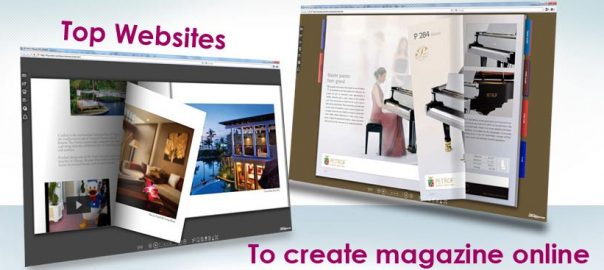
Who wouldn’t be happy if they are featured in a cover magazine? The excitement that comes with it is immense. If you want to feel like a celebrity, then no need toRead More…

It is very possible to turn your static PDF magazines into something more interactive with each online publication. You can add audio, video as well as flash animation to it. That will earnRead More…

As the number of tablets, smartphones and e-Readers continues to rise; you should not limit your audience. Use this free online magazine maker software to create appealing content for everyone and makeRead More…

How can you invest in the future of your magazine? Is it possible to keep it alive and running for a long time? Let’s go through some factors that you have toRead More…

When you want to create your own magazine for the first time, you are bound to make some mistakes considering you are not yet experienced. Some first-time publishers make great magazines whileRead More…

This article explains to you how to start an online magazine. Starting an online magazine is one of the easiest things you can do with some helpful tips. If you are talentedRead More…

Happy New year to you all (well almost)! With each New Year comes new ambitions for self-improvement. Hands up who has a gym membership from last January they never used? It’s toughRead More…
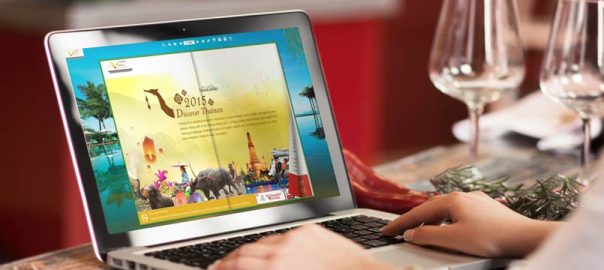
Most e-magazine software has always had the promise of endless possibilities when starting a new project. After several usages, the same free online magazine maker software may be weighed down by bugs,Read More…

Technology has made it possible to create flipbook publications using an online magazine creator. There are so many of them available for publishers and individuals, but selecting the best free online magazineRead More…

When you start to publish your online magazines and use online magazine maker tools, you do also hear about free online magazine creator tools to use, instead of paid services of an onlineRead More…